
Sürekli buton sorgulamak yerine, donanımın bir olay gerçekleştiğinde kartı haberdar etmesi daha verimlidir. Bu devrede buton, kesme özelliği olan bir dijital pine bağlanır. Çekme direnci pin boşta iken yüksek seviyede tutar; butona basılınca pin toprağa çekilir ve kesme oluşur. Kart çalışmakta olduğu işi bırakıp kısa bir tepki rutinine girer, LED'in durumunu değiştirir ve kaldığı yerden devam eder. İkinci LED ise ana döngünün çalışmaya devam ettiğini gösterir. Devre, olay odaklı programlama ve anlık tepki kavramını öğretir.
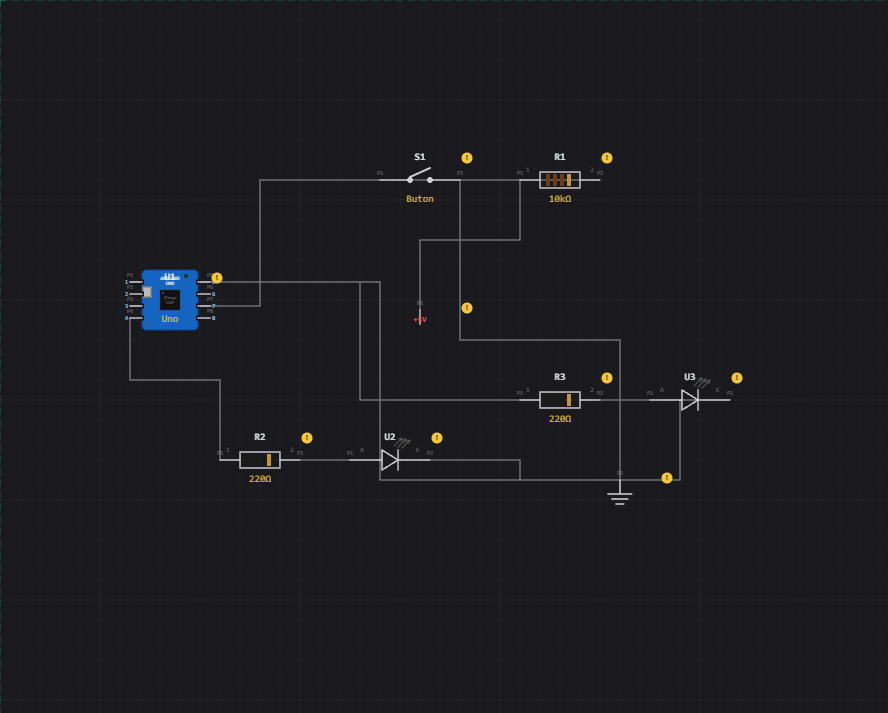
Bu devreyi tarayıcıdaki devre simülatöründe açabilir, bağlantıları izleyebilir ve değerleri değiştirerek sonucu gözlemleyebilirsin.
Simülatörde açGerekli malzemeler
Devre aşağıdaki bileşenlerle kurulur. Her bileşenin görevi malzeme listesinde ayrıca yazılıdır.
- Kontrol Kartı × 1 — Kesme olayını işler, LED'leri sürer.
- Buton × 1 — Kesme tetikleyen olayı üretir.
- 10kΩ Direnç × 1 — Pini boşta yüksek seviyede tutar.
- 220Ω Direnç × 2 — LED'lerin akımını sınırlar.
- Sarı LED × 1 — Kesme gerçekleştiğinde durum değiştirir.
- Yeşil LED × 1 — Ana döngünün çalıştığını gösterir.
- +5V Besleme Rayı × 1 — Çekme direncine gerilim verir.
Yapım adımları
Breadboard üzerindeki yerleşim şöyledir: Kontrol kartı solda; buton ve 10kΩ çekme direnci üst ortada (satır 4-7), kesme hattı kartın pin 2'sine gelir. Sarı LED sol altta, yeşil LED sağ altta; her LED'in kendi 220Ω direnci vardır. Bütün toprak uçları alt raydadır.
- Kontrol kartını yerleştir ve GND ucunu alt ray bağla. İpucu: Kesme pini için pin 2 uygundur.
- Butonu üst ortaya ekle, bir ucunu toprağa bağla. İpucu: Diğer uç kesme hattına gider.
- 10kΩ çekme direncini +5V ile butonun sinyal ucu arasına koy. İpucu: Bu direnç olmadan pin kararsız kalır.
- Butonun sinyal ucunu kartın pin 2'sine bağla. İpucu: Basış anında pin toprağa çekilir.
- Sarı ve yeşil LED'leri ayrı 220Ω dirençlerle pin 3 ve pin 4'e bağla. İpucu: Her LED'in katot ucu toprağa gider.
- Simülasyonda butona bas ve sarı LED'in anında değiştiğini gör. İpucu: Yeşil LED kesme sırasında da yanıp sönmeye devam eder.
Çalışma prensibi
Kesme mekanizması, işlemcinin çalışan programı geçici olarak duraklatıp özel bir rutine atlamasını sağlar. Buton basıldığında pin seviyesi yüksekten alçağa düşer ve donanım bunu kesme isteği olarak işaretler. İşlemci o andaki işini yarıda bırakıp kesme rutinine girer, LED durumunu değiştirir ve geri döner; ana döngü kaldığı yerden çalışmaya devam eder. Çekme direnci, buton basılmadığında pini tanımlı bir yüksek seviyede tutar; aksi halde pin hava dalgalanmalarından etkilenir. Mekanik butonlar basış anında birkaç milisaniye titreşim üretir; yazılımda kısa bir süre beklemek veya donanımda filtre eklemek bu titremeyi giderir. Bu yapı, sürekli sorgulamanın yerine olay tabanlı tepki verme modelini gösterir.
Beklenen sonuç
Her buton basışında sarı LED anında açılıp kapanır; yeşil LED düzenli yanıp sönmeye devam eder.
İpuçları ve sık yapılan hatalar
- Çekme direnci yoksa LED kendiliğinden değişebilir.
- Kesme rutini mümkün olduğunca kısa tutulmalı.
- Buton titreşimi birden fazla kesme üretir; kısa bekleme ekle.
- Kesme pini olarak yalnızca destekleyen pinleri kullan.
Kendini dene
- Butona basınca sarı LED'in durumunu değiştir.
- Yeşil LED'in kesme sırasında kesintisiz çalıştığını gözlemle.
- Titreşim engelleme süresini değiştirip davranışı karşılaştır.
Bu devrede ne öğrenirsin
- Kesme ile sürekli sorgulamayı karşılaştırır.
- Çekme direncinin pin durumunu nasıl sabitlediğini açıklar.
- Kısa kesme rutini yazma alışkanlığı kazanır.
- Buton titreşiminin etkisini gerekçelendirir.
Parça temini
Bu projeyi gerçekte yapmak isterseniz parçaları hobidevre.com'dan temin edebilirsiniz.