
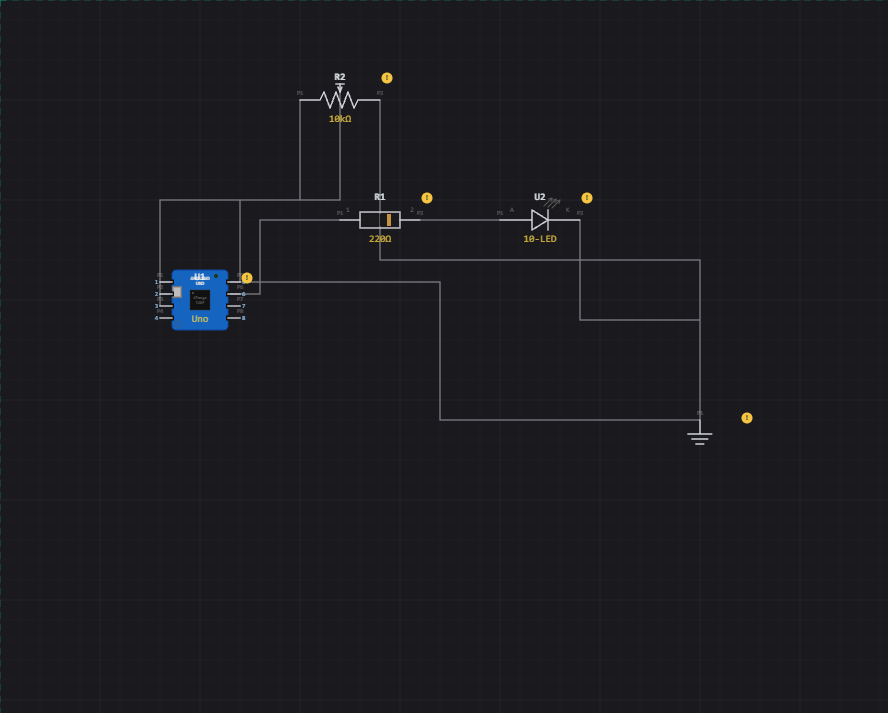
Kuruluma başlamadan önce devreyi simülatörde açıp pin sırasını ve kablo yollarını görebilirsin.
Simülatörde açGerekli malzemeler
Aşağıdaki malzemelerle devre breadboard üzerinde kurulur. Her LED yükü için ayrı seri direnç kullanılır; dirençler asla atlanmaz.
| Malzeme | Adet | Görevi |
|---|---|---|
| Kontrol Kartı | 1 | Seviyeyi okur ve bölgelere dönüştürür. |
| Çok Bölmeli LED Gösterge | 1 | Seviyeyi bölmeler halinde gösterir. |
| 220Ω Direnç | 1 | çok bölmeli gösterge akımını sınırlar. |
| 10kΩ Ayar Direnci | 1 | Değişken seviye üretir. |
| Jumper Kablo | 7 | Sinyal, besleme ve toprak bağlantılarını kurar. |
| Toprak (GND) | 1 | Ortak referans noktası. |
Breadboard üzerinde yerleşim
Çok Bölmeli LED Gösterge breadboard'un sağında, seri direnci solunda; ayar direnci sol üstte. çok bölmeli gösterge veri ucu direnç üzerinden kartın 1 numaralı pinine, ortak ucu toprağa gider. Ayar direncinin bir ucu kartın 4 numaralı pinine, diğer ucu toprağa, sürgüsü kartın 2 numaralı girişine bağlanır. Tüm toprak bağlantıları tek hattan kartın GND pinine döner.
Yapım adımları
- 1. Çok Bölmeli LED Göstergeı ve ayar direncini breadboard'a yerleştir.
İpucu: çok bölmeli göstergeın iki ucunu pin sırasına göre ayır.
- 2. çok bölmeli gösterge veri ucunu 220Ω direnç üzerinden kartın 1 numaralı pinine bağla.
İpucu: Direnç tüm bölmeleri korur.
- 3. çok bölmeli gösterge ortak ucunu toprağa bağla.
İpucu: Ortak uç olmadan bölmeler yanmaz.
- 4. Ayar direncinin bir ucunu kartın 4 numaralı pinine, diğer ucunu toprağa bağla.
İpucu: Sürgü ile seviye değiştirilir.
- 5. Sürgü ucunu kartın 2 numaralı girişine bağla.
İpucu: Okunan değer seviyeyi belirler.
- 6. Toprak hattını kartın GND pinine bağla ve sürgüyü çevirerek bölmeleri izle.
İpucu: Seviye arttıkça yanan bölme sayısı artar.
Çalışma prensibi
Ayar direnci, sürgü konumuna bağlı olarak değişken bir gerilim üretir. Kontrol kartı bu gerilimi okur ve önceden belirlenmiş eşiklerle karşılaştırır. Her eşik aralığı çok bölmeli göstergeın bir bölmesine karşılık gelir; okunan değer hangi aralığa giriyorsa o bölmeye kadar olan kısımlar yakılır.
Seri direnç, çok bölmeli göstergeın tüm bölmelerinden geçen akımı sınırlayarak LED'leri korur. Ortak uç toprağa bağlandığında veri sinyali verilen bölmeler iletim yapar. Bu yapı, sürekli değişen bir büyüklüğü insanın hızla yorumlayabileceği basamaklı bir görsel ölçeğe dönüştürür. Pil seviyesi ve doluluk göstergelerinde aynı eşik mantığı kullanılır.
Beklenen sonuç
Sürgü çevrildikçe çok bölmeli göstergeın yanan bölme sayısı kademeli olarak artar veya azalır. Sonucu yorumlarken önce sinyalin hangi yoldan geldiğini, ardından hangi bileşenin ona nasıl tepki verdiğini belirt.
Kontrol ve sorun giderme
Aşağıdaki kontroller, en sık karşılaşılan bağlantı ve ayar hatalarını ayırt etmeni sağlar.
- Bölmeler hiç yanmıyorsa çok bölmeli gösterge ortak ucunu ve direnci kontrol et.
- Seviye değişmiyorsa sürgü ucunun doğru girişe gittiğinden emin ol.
- Eşik aralıklarını eşit seç ki gösterge doğrusal görünsün.
Kazanımlar
- Analog değerin basamaklı göstergeye nasıl çevrildiğini açıklar.
- Eşik bölgelerinin nasıl oluşturulduğunu belirtir.
- Ayar direncinin sürgü ucunun görevini tanır.
- çok bölmeli gösterge için seri direncin neden gerekli olduğunu bilir.
Kendini dene
Devreyi kurduktan sonra sırayla şu denemeleri yap. Her denemede yalnızca bir değişkeni değiştir ki sonucu doğru yorumlayabilesin.
- Sürgüyü en düşük ve en yüksek konuma getirip uç durumları gözlemle.
- Seviyeyi ortaya ayarlayıp kaç bölmenin yandığını say.
- Eşik sayısını değiştirerek çözünürlüğün nasıl etkilendiğini gör.
Parça temini
Bu projeyi gerçekte yapmak isterseniz parçaları hobidevre.com'dan temin edebilirsiniz.
Devreyi simülatörde açıp adımları uygulamalı olarak tekrar et.
Simülatörde açSık sorulanlar
Bu devre için seri direnç neden gereklidir?
Seri direnç, LED ve gösterge gibi yüklerden geçen akımı güvenli sınırlarda tutar. Direnç atlanırsa akım kontrolsüz artar ve bileşen bozulabilir.
Ortak toprak bağlantısı neden önemlidir?
Tüm bileşenlerin dönüş yolu tek bir referans noktasında toplanır. Ortak toprak olmadan sinyal tamamlanmaz; ekran açılmaz, LED yanmaz ya da okunan değer kararsız kalır.
Simülatörde aç butonu ne yapar?
Buton, bu devrenin hazır şemasını simülatöre yükler. Kabloları sıfırdan çizmeden pin sırasını ve bileşen tepkisini inceleyebilirsin.