
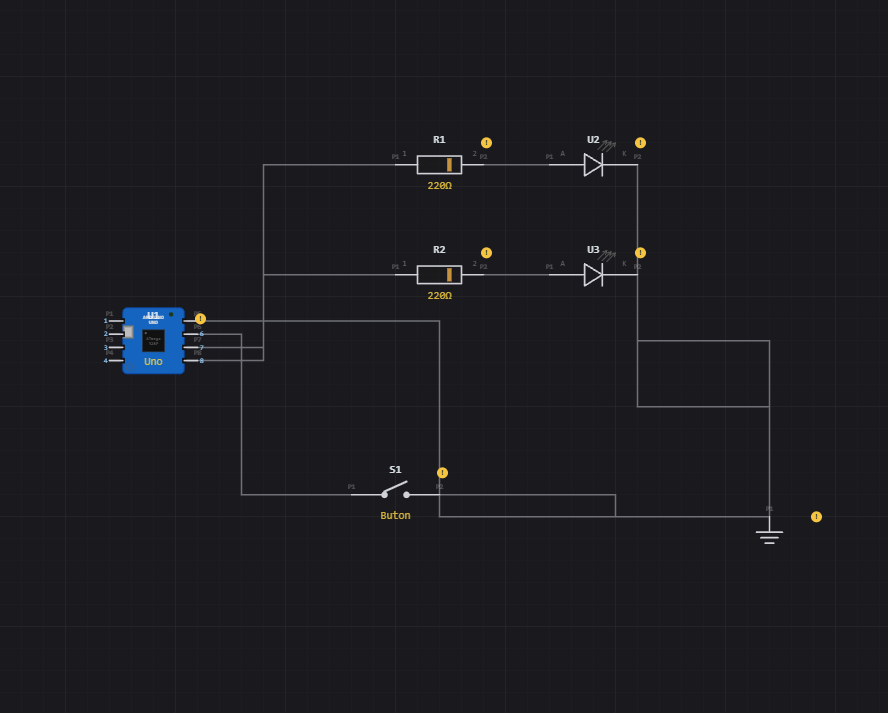
Función del circuito
En este montaje, Arduino Uno y Pulsador trabajan juntos. Contador con pulsador y visualización LED conecta los componentes a las entradas y salidas de la placa de control. El circuito se monta sobre una breadboard, sin soldadura. Se muestra el valor. Este conjunto sirve de base para proyectos más amplios.
Nota: Ámbito de uso.
Resultado esperado: Se muestra el valor.
Lista de materiales
Para este montaje se utilizan los siguientes componentes:
- Arduino Uno × 1 — Buton basışlarını sayar ve ikili gösterimi sürer..
- Pulsador × 1 — Sayacı bir artıran tetik girişi..
- LED rojo × 1 — İkili sayının düşük bitini gösterir..
- LED verde × 1 — İkili sayının yüksek bitini gösterir..
- Resistencia de 220 Ω × 2 — Her LED için ayrı akım sınırlayıcı..
- Masa × 1 — Buton ve LED'ler için ortak referans..
Montaje en breadboard
La placa de control queda a la izquierda. Arduino Uno y Pulsador van en la fila superior y los cables en la inferior. Todas las masas se unen en el riel común. Comprueba la polaridad antes de alimentar el circuito.
Montaje paso a paso
- 1. Coloca Arduino Uno sobre la superficie de trabajo.
- 2. Conecta Pulsador a la entrada o salida correspondiente de la placa.
- 3. Orienta los componentes para que los cables no se crucen.
- 4. Revisa la polaridad y que las conexiones estén firmes.
- 5. Carga el código en la placa y observa el comportamiento.
- 6. Compara el resultado con lo esperado y corrige las diferencias.
Principio de funcionamiento
La placa de control lee el nivel de tensión en sus pines de entrada. Arduino Uno cambia ese nivel cuando varía su estado. El software interpreta el nivel y actúa sobre la salida. Una resistencia limita la corriente y la masa común aporta la referencia. Se muestra el valor. Así, una variación eléctrica se convierte en una reacción observable.
Medición y comprobación
Tras montar Contador con pulsador y visualización LED, puedes comprobar mediante mediciones que cada conexión funciona como se espera. Medir te permite detectar un error durante el montaje.
- Corta la alimentación antes de empezar a medir. Revisa las conexiones de Arduino Uno y Pulsador y asegúrate de que los cables estén bien insertados.
- Restablece la alimentación y mide la tensión en la línea de alimentación. El valor leído debe coincidir con la alimentación prevista para este circuito.
- Compara el valor indicado en Arduino Uno con la lista de materiales. Un valor distinto modificará la reacción esperada.
- Al medir la línea de señal, observa el estado en la salida de Pulsador. Se muestra el valor. Si no aparece la reacción esperada, revisa primero la masa común.
- Anota los resultados y repite los mismos puntos de medición en cada nuevo intento. Así podrás ver el efecto de cada cambio.
Todos los nombres de componentes y el resultado esperado mencionados en esta sección proceden de la lista de materiales y del esquema fuente de este circuito.
Qué aprenderás
- Distinguir señales digitales y analógicas.
- Conectar componentes respetando la polaridad.
- Explicar la influencia de las resistencias en la corriente.
- Revisar un circuito paso a paso.
Consejos y resolución de problemas
- Si no ocurre nada, revisa primero la conexión a masa.
- Comprueba la polaridad de LEDs y condensadores.
- Mide el nivel de entrada para localizar la avería.
Pruébalo tú mismo
- Monta el circuito y observa cada reacción.
- Cambia el valor de una resistencia y compara el comportamiento.
- Explica a otra persona qué hace Arduino Uno en el proceso.
Preguntas frecuentes
¿Qué hace este circuito?
Contador con pulsador y visualización LED conecta Arduino Uno con Pulsador mediante la placa de control. Se muestra el valor.
¿Qué componentes se necesitan?
La lista de materiales de arriba enumera todas las piezas. Cada una cumple una función concreta.
¿Por qué importa la masa común?
Sin una referencia común de 0 V, las lecturas son ambiguas y el circuito funciona de forma errática.
¿Qué reviso si hay problemas?
Revisa la masa, la polaridad y los cables de conexión; después mide el nivel de entrada.
¿Cómo abro el circuito en el simulador?
El botón «Abrir en el simulador» carga la plantilla. Allí puedes seguir las conexiones y los valores.