
Zweck der Schaltung
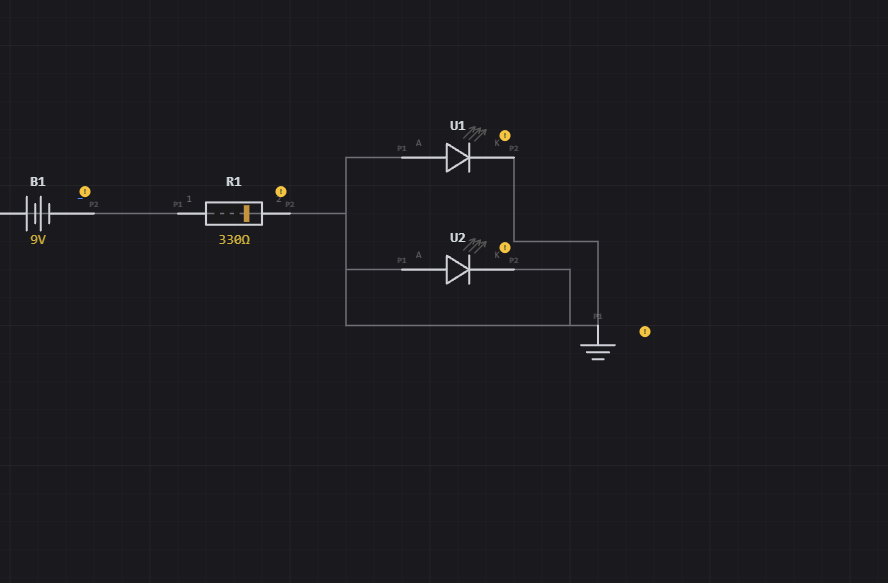
Bei dieser Schaltung ist ein digitaler Ausgangspin über einen 220-Ohm-Vorwiderstand mit einer roten LED verbunden. Das kurze Beinchen der LED geht an die gemeinsame Masse. Ein Ende des Tasters liegt an der 5-V-Schiene, das andere an einem digitalen Eingangspin. Ein 10-kOhm-Widerstand zieht diesen Eingang nach Masse, damit das Signal im Ruhezustand nicht frei schwebt. Der Code liest den Tasterzustand laufend ein: Beim Drücken geht der Ausgang auf HIGH und die LED leuchtet, beim Loslassen auf LOW und sie erlischt. Diese Schaltung ist das einfachste Beispiel für digitales Lesen und digitales Schalten zugleich.
Anwendungsbereich: Sie ist die Grundlage für komplexere Sensor- und Alarmprojekte.
Erwartetes Ergebnis: Bei gedrücktem Taster leuchtet die rote LED; nach dem Loslassen geht sie aus.
Materialliste
Für diese Schaltung werden folgende Bauteile verwendet:
- <strong>Arduino Uno</strong> × 1 — Steuert den Eingang und schaltet die LED.
- <strong>220 Ω Widerstand</strong> × 1 — Begrenzt den LED-Strom auf einen sicheren Wert.
- <strong>Rote LED</strong> × 1 — Zeigt den Tasterzustand sichtbar an.
- <strong>Taster</strong> × 1 — Verbindet den Eingangspin beim Drücken mit 5 V.
- <strong>10 kΩ Widerstand</strong> × 1 — Hält den Eingang im Ruhezustand auf LOW.
- <strong>Masse</strong> × 1 — Gemeinsame 0-V-Referenz der Schaltung.
Breadboard-Aufbau
Die Steuerplatine steht links. Der 220-Ω-Widerstand und die rote LED kommen in die obere Reihe, Taster und 10-kΩ-Widerstand in die untere. LED-Kathode, ein Ende des Pull-down-Widerstands und der GND-Pin treffen sich auf der gemeinsamen Masse-Schiene; das 5-V-Ende des Tasters führt zur Stromschiene.
Schritt für Schritt aufbauen
- <strong>Lege die Steuerplatine auf die Arbeitsfläche.</strong><small>Stelle sie nach links, damit die Verbindungen gut sichtbar sind.</small>
- <strong>Verbinde den 220-Ω-Widerstand mit Ausgangspin 1.</strong><small>Die beiden Anschlüsse sind symmetrisch, die Richtung ist egal.</small>
- <strong>Schließe das lange Beinchen der roten LED an das freie Ende des Widerstands.</strong><small>Langes Beinchen ist die Anode (+), das kurze die Kathode (−).</small>
- <strong>Verbinde das kurze Beinchen der LED mit Masse und die Masse mit GND.</strong><small>GND ist in der Pinliste der Eintrag mit Index 0.</small>
- <strong>Verbinde ein Tasterende mit der 5-V-Schiene und das andere mit Eingangspin 2.</strong><small>Ziehe vom selben Eingangspunkt einen zweiten Weg über 10 kΩ nach Masse.</small>
- <strong>Lade den Code und drücke den Taster: Die LED leuchtet und geht beim Loslassen aus.</strong><small>Den Eingangswert kannst du in der Konsole als 1 und 0 verfolgen.</small>
Funktionsprinzip
Die Steuerplatine erkennt den Tasterzustand an der Spannung am digitalen Eingangspin. Wird der Taster gedrückt, liegt 5 V an und der Pin meldet HIGH (Logik 1). Beim Loslassen ist der Eingang zunächst frei; der 10-kOhm-Pull-down-Widerstand zieht die Spannung auf 0 V, sodass LOW (Logik 0) gelesen wird. Diese beiden stabilen Zustände erlauben eine eindeutige Erkennung. Die Software setzt den Ausgangspin je nach gelesenem Zustand auf HIGH oder LOW, während der 220-Ohm-Widerstand den LED-Strom begrenzt. Ohne den Pull-down-Widerstand würde der Eingang frei schweben und zufällige Werte liefern.
Was du lernst
- Wendet digitales Lesen und digitales Schalten gemeinsam an.
- Erklärt, warum ein Pull-down-Widerstand nötig ist.
- Ordnet den Tasterzuständen die Logikwerte 0 und 1 zu.
- Verwendet einen Vorwiderstand für die LED.
Tipps und Fehlersuche
- Leuchtet die LED ohne Tastendruck, prüfe den Pull-down-Widerstand.
- Ein offener Eingang liefert schwankende Werte – sorge immer für einen stabilen Pegel.
- Leuchtet die LED gar nicht, sind Anode und Kathode vielleicht vertauscht.
Probier es selbst
- Beobachte, wie die LED beim Drücken angeht und beim Loslassen ausgeht.
- Entferne den Pull-down-Widerstand kurzzeitig und vergleiche die Eingangslesung.
- Ändere die Verzögerung im Code und beobachte die Reaktionszeit der LED.
Bauteile beziehen
Wenn du dieses Projekt wirklich nachbauen möchtest, kannst du die passenden Bauteile bei hobidevre.com beziehen →
Kostenlos registrieren — Fortschritt speichern
Häufige Fragen
Was passiert ohne Pull-down-Widerstand?
Der Eingang bleibt offen und der gelesene Wert schwankt. Der 10-kΩ-Widerstand zieht den Pin auf 0 V, solange der Taster nicht gedrückt ist.
Warum braucht die LED einen 220-Ω-Widerstand?
Er begrenzt den Strom. So bleibt die LED auch bei hoher Helligkeit im sicheren Bereich; ohne Widerstand kann sie beschädigt werden.
Was passiert beim Drücken und Loslassen?
Beim Drücken liest der Eingang HIGH und die rote LED leuchtet; beim Loslassen wird der Eingang LOW und die LED geht aus.
Was prüfe ich, wenn die LED nicht leuchtet?
Kontrolliere, ob das lange Beinchen (Anode) am Widerstand und das kurze (Kathode) an Masse liegt, und prüfe den Pull-down-Widerstand.
Wie öffne ich die Schaltung im Simulator?
Über die Schaltfläche „Im Simulator öffnen“ wird Vorlage 101 geladen. Dort kannst du Verbindungen und Eingangswert verfolgen.